Fausses conversations
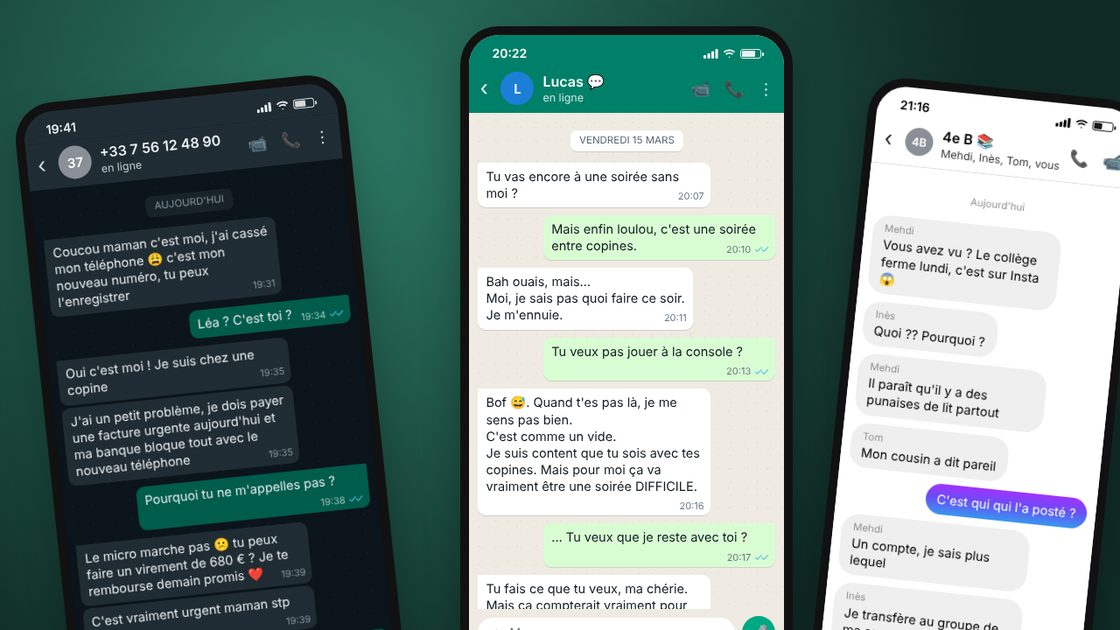
Écrivez une conversation comme sur un vrai téléphone, puis projetez-la message par message, avec les petits points « en train d'écrire », ou téléchargez-la en image. Pour parler d'arnaques, de rumeurs ou d'emprise à partir d'un exemple qui ressemble à ce que vivent les élèves.
À quoi ça sert ?
Les élèves lisent des conversations toute la journée ; ils savent moins les analyser. Une fausse conversation permet d’étudier une arnaque, une rumeur qui enfle dans un groupe de classe, une relation d’emprise sans jamais exposer de vrais échanges d’élèves. Le réalisme capte l’attention, et le déroulé message par message laisse le temps de s’arrêter : « Là, qu’est-ce qui cloche ? Qu’est-ce que tu répondrais ? »
Écrire une conversation
L’outil s’utilise comme un téléphone : on écrit directement dans l’écran.
- Touchez le nom en haut pour le changer : « Maman », « Lucas », « 4e B »…
- Choisissez qui écrit, juste au-dessus du clavier : la personne (bulle à gauche) ou vous (bulle à droite). Au clavier, la touche Tab passe de l'un à l'autre.
- Tapez le message et appuyez sur Entrée. Les heures se mettent toutes seules, une minute plus tard à chaque message.
- Touchez une bulle pour la modifier, la déplacer, changer qui l'a écrite ou fixer son heure.
Vous avez déjà le dialogue sur papier ou dans un document ? Scannez-le : prenez-le en photo (ou choisissez un PDF, un fichier Word), l’outil lit le texte et crée toute la conversation d’un coup. Il suffit que chaque réplique commence par le nom : « Lucas : salut ». Les noms deviennent des personnages, « Moi » écrit à droite. Vous pouvez aussi coller le texte directement.
En classe
- Lire en classe affiche le téléphone en grand. Chaque clic (ou la barre d’espace) fait apparaître le message suivant, précédé des petits points quand quelqu’un écrit. On peut revenir en arrière.
- Télécharger l’image crée une capture de toute la conversation, à mettre dans un diaporama, une fiche ou un sujet.
- Faire écrire les élèves : par groupes, ils inventent la conversation d’une arnaque ; on échange les images, et chaque groupe repère les signaux d’alerte de l’autre.
Trois exemples prêts
- L’arnaque « Coucou maman » : un nouveau numéro, une urgence, un virement.
- L’emprise : Lucas, qui « ne veut que le bien » de Sophie, l’éloigne peu à peu de ses amies.
- La rumeur : le collège fermerait lundi, « c’est sur Insta ». Qui vérifie ?
Bon à savoir
- Tout reste sur votre ordinateur. « Enregistrer » crée un petit fichier pour reprendre la conversation plus tard ou la partager avec un collègue.
- Les images téléchargées portent la mention discrète « Conversation fictive », pour qu’elles ne puissent pas passer pour une vraie capture.
💬 Un mot au créateur ?
Vous avez essayé Fausses conversations ? Une idée, un bug, une réussite en classe ou une question : votre message arrive directement chez moi, Antonin, et je lis tout.
Merci, votre message est bien parti !
Faire connaître Fausses conversations
Un collègue, une équipe, un réseau d'enseignants pourrait s'en servir ? Envoyez-leur la présentation en un clic.
Commencez par un exemple : l'arnaque « Coucou maman » est prête à projeter.
Créer une conversation →← Tous les jeux et outils pédagogiques · Une idée, un retour après l'avoir utilisé en classe ? Écrivez-moi.